Często słyszy się, że gdy ploter/drukarka drukuje źle powodem jest kalibracja. Żeby poprawić - trzeba zrobić profil ICC. W sumie jest to prawda, ale po pierwsze kalibracja to proces znacznie bardziej złożony niż wygenerowanie profilu ICC a profil ICC stanowi tylko jego zwieńczenie. Po drugie za pomocą kalibracji możemy zmieniać nie tylko kolorystykę druków. Odpowiednio wykonaną kalibracją możemy sterować technologią druku. Poprzez odpowiednio zrobioną kalibrację możemy zmieniać jakość uzyskiwanych wydruków, sterować zużyciem atramentu i sposobami jego utrwalania.
Każdy profesjonalny system drukujący wyposażony jest o oprogramowanie typu RIP, które przetwarza pliki do druku i jednocześnie pozwala przeprowadzić proces kalibracji.
Na potrzeby tego tesktu omówię proces kalibracji na podstawie modułu kalibracji kolorystycznej w RIPie SAI Flexiprint. W innych artykułach znajdziesz dokładne instrukcje kalibracji przy użyciu innych RIPów software'owych.
Z jakich etapów składa się proces kalibracji drukarki ink-jet?
Typowa kalibracja kolorystyczna składa się z 5 etapów:
- Wyboru parametrów druku (profile setup)
- Ustawienia limitów atramentu (ink restriction)
- Ustawienia zależności pomiędzy kolorami głównymi i kolorami "light" - przypadku drukarek korzystających z kolorów "light" (ink split)
- Linearyzacji (linearisation)
- Ustawienia łącznych limitów atramentu (total ink limit)
- Wygenerowania profilu ICC
Zależnie od implementacji (producenta oprogramowania) zmienia się czasem kolejność tych kroków, ale absolutna większość programów RIPujących pozwala na wykonanie każdego z tych kroków.
Więc zaczynamy.
Do przeprowadzenia kalibracji kolorystycznej w RIPie SAI Flexiprint służy panel "Color profiler"
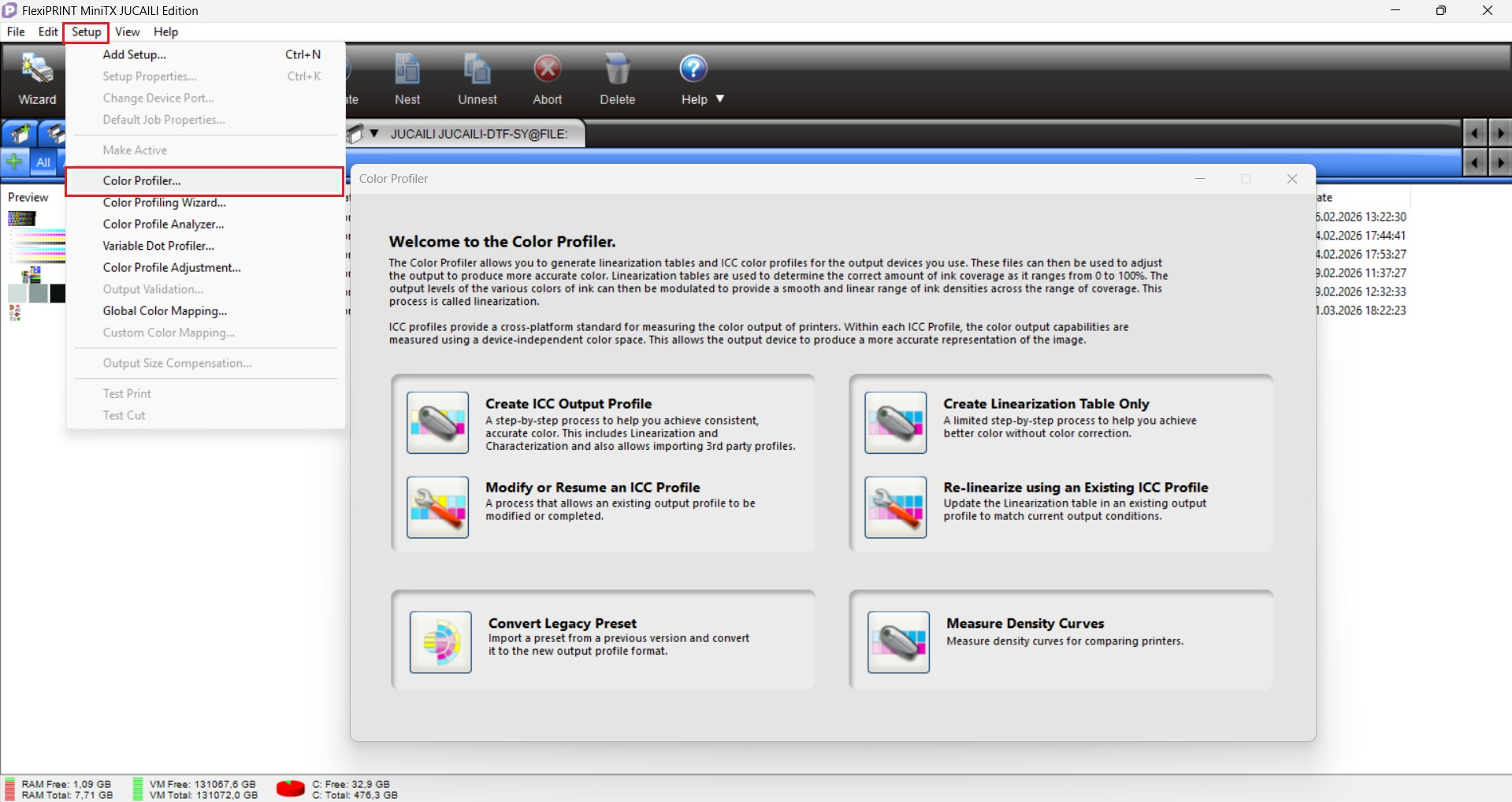
Color Profiler pozwala na wykonanie kilku operacji:
- "Create ICC Output Profile" - opcja do wykonania pełnej kalibracji kolorystycznej
- "Modify or Resume an ICC Profile" - opcja wprowadzania zmian w istniejącym ustawieniu
- "Create Linearisation Table Only" - opcja pozwalająca na wybór parametrów druku i linearyzację urządzenia
- "Re-Linearise using an Existing ICC Profile" - opcja pozwalająca na wykonanie ponownej linearyzacji do istniejącego ustawienia kolorystycznego Oprócz tego mamy dwie opcje narzędziowe:
- "Convert Legacy Preset" - która pozwala na skonwertowanie ustawień ze starszej wersji RIPa do nowego standardu
- "Measure Density Curves" - która pozwala na porównanie dwóch drukarek pomiędzy sobą
Uwaga: Tutaj pierwsze wyjaśnienie. Powyżej napisałem, że profil ICC jest tylko jednym z etapów kalibracji, a tutaj producent nie używa innego nazewnictwa i każde (także pełne) ustawienie kalibracyjne nazywa "ICC Profile". Takie nazewnictwo wynika ze specyfiki oprogramowania SAI. Format ICC/ICM to formaty otwarte, które pozwalają developerom na dodawanie dodatkowych TAGów z potrzebnymi w procesie danymi. Autorzy programu wykorzystali tę cechę i wszelkie dodatkowe informacje kalibracyjne takie jak: limity atramentów, linearyzacje itp zapisali wewnątrz pliku ICC. Profil ICC utworzony przez aplikację "Color profiler" będzie widziany przez system operacyjny i inne aplikacje jako poprawny profil ICC. W drugą jednak stronę, nie uda się wykorzystanie do sterowania RIPem profilu ICC utworzonego w innym programie. Autorzy innych RIPów przyjmują różne konwencje zapisu danych kalibracyjnych. Czasem tak jak w SAI Flexiprint jest to plik ICC, czasami jest to jeden plik o innym rozszerzeniu, czasami jest to katalog z kilkoma plikami sterującymi wewnątrz, czasem jest to kilka oddzielnych plików.
Przejdźmy pełny proces kalibracji - w tym celu z panelu "Color Profiler" wybieramy - "Create ICC Output Profile"
I. Profile Setup - czyli wybieramy parametry druku
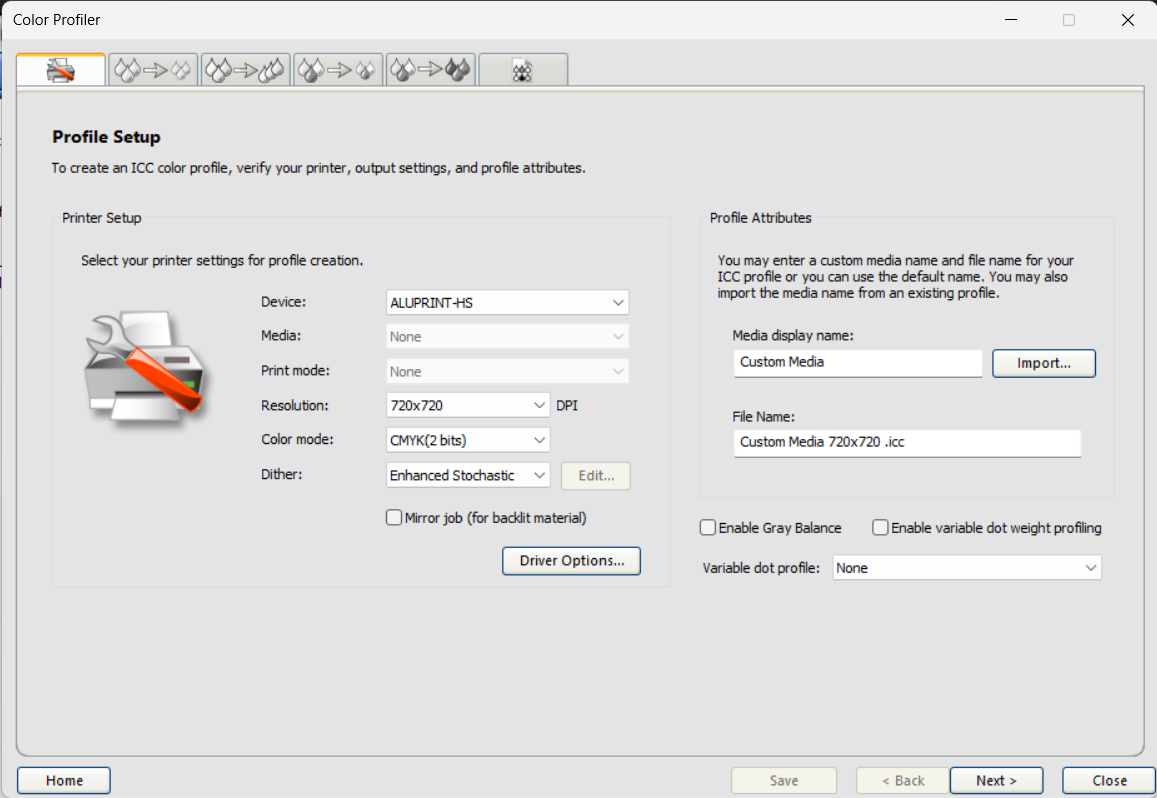
Ustawiamy kolejne parametry: a. wybieramy urządzenie - z listy "Device:" wybieramy urządzenie jakie RIP ma obsługiwać. W większości przypadków na liście jest tylko jedna drukarka więc nie mamy dylematu co wybrać :) Jeżeli lista jest dłuższa upewnij się dokładnie jaki model drukarki chcesz obsługiwać. b. wybieramy tryb pracy - niektóre drukarki (np. urządzenia firm HP, Canon, Epson) mają predefiniowane rodzaje podłoża do druku ("Media:") oraz trybu pracy ("Print mode:"). Wybierz ten zestaw, który chcesz kalibrować. Jeżeli twoja drukarka nie ma predefiniowanych trybów pracy okienka tych ustawień są nieaktywne. c. ustawiamy rozdzielczość wybierając z listy odpowiednią wartość
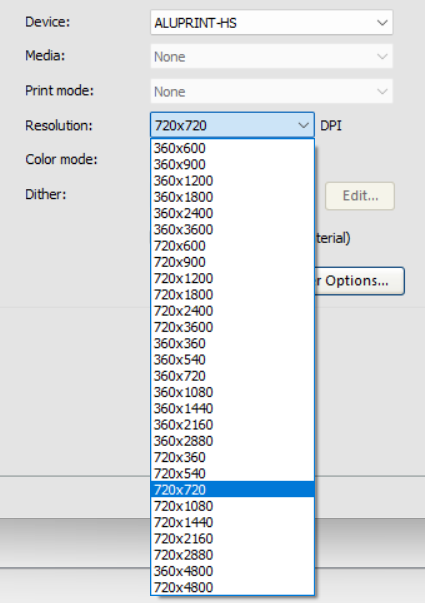
Lista rozdzielczości w twojej wersji RIPa może (a nawet powinna) być krótsza niż ta pokazana na ilustracji powyżej. Na obrazku widzimy rozdzielczości uniwersalnego drivera dla głowic EPSON DX5, XP600 oraz i3200. Driver przygotowany dla konkretnej drukarki na liście pokaże wyłącznie rozdzielczości, których możesz użyć. Jeżeli twoja drukarka wyposażona jest w głowice EPSON to typoszereg rozdzielczości będzie wyglądał tak:
- 360x360, 360x720, 360x1080 itd lub 720x720, 720x1440 itd dla głowic DX5, XP600 i podobnych
- 300x600, 300x1200, 300x1800 itd. lub 360x600, 360x1200, 360x1800 itd lub 720x1200, 720x2400 itd - dla głowic i3200 i podobnych Wybierając rozdzielczość należy pamiętać, że zazwyczaj dana rozdzielczość przypisana jest do odpowiedniego trybu druku np. 720x720dpi to będzie druk w 4pasach, 720x1440dpi będzie drukować w 8 pasach itd. Musisz założyć więc, że druk w wysokiej rozdzielczości raczej nie będzie szybki. Uwaga: Nieprawdą jest, że istnieje prosta zależność - "im wyższa rozdzielczość tym lepsza jakość druku". Oczywiście każdy tryb pracy ma swoje ograniczenia, ale to nie tylko rozdzielczość decyduje o wizualnej jakości wykonanego wydruku. Można zaryzykować stwierdzenie, że rozdzielczość druku jest jednym z mniej istotnych parametrów decydującym o jakości wydrukowanego obrazu. Więcej informacji tutaj: Jakie czynniki decydują o jakości druku
d. ustawiamy tryb kolorystyczny
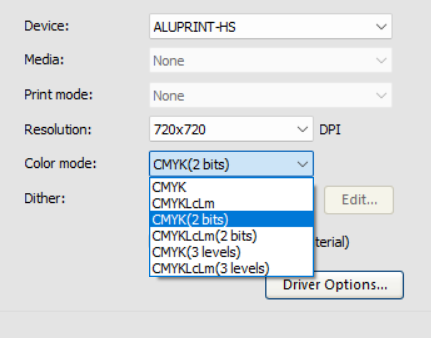
Tutaj możemy wybrać jeden z kilku trybów pracy głowicy drukującej. Jeżeli twoja drukarka drukuje podstawowym zestawem 4 atramentów - wybieramy jedną z opcji CMYK. Jeżeli urządzenie korzysta z kolorów "light" wybieramy jedną z opcji CMYKLcLm (czasem kolorów light mamy więcej - np. LightYellow i/lub LightBlack - wtedy driver drukarki będzie miał inne zestawy do wyboru niż te pokazana na ilustracji). Jak widać, każdy z zestawów kolorystycznych występuje w 3 wersjach. Każda z wersji to inny tryb pracy głowicy drukującej.
- ustawienie CMYK (CMYKLcLm) to tzw "tryb binarny" - głowica drukuje jedną wybraną wielkością kropli (mała/średnia/duża). Wielkość krobli można wybrać wciskając guzik "Driver Options..."
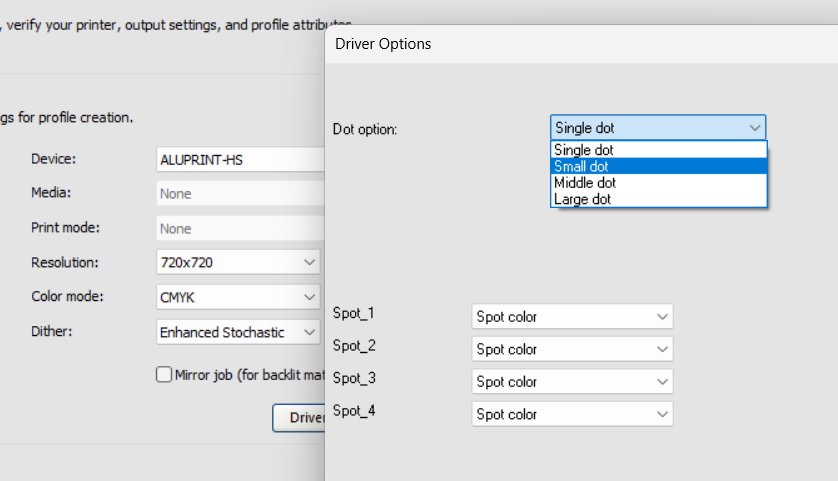
- ustawienie CMYK(2 bits), CMYKLcLm(2 bits) - to "tryb "zmiennej kropli". Większośc głowic firmy Epson pozwala na druk w technologii Variable Sized Droplet Technology (VSDT) - czyli głowica drukująca może w danym cyklu pracy (po wysłaniu sygnału sterującego) osiągać jeden z 4 stanów: brak kropli, mała kropla, średnia kropla, duża kropla. Takie rozwiązanie powoduje, że najjaśniejsze miejsca na wydruku są drukowane małymi kroplami i przez to jasne elementy i przejścia tonalne są gładkie i nieziarniste. Ciemniejsze miejsca gdzie ziarnistość wydruku nie jest tak istotna a kluczowym parametrem są coraz bardziej intensywne kolory, druk wykonywany jest kroplami średnią lub dużą. Technologia VSDT stosowana jest m.in w głowicach: DX5, DX7, DX8/TX800, XP600 (DX9), 5113, 4720 i dla tych głowic zalecane jest użycie trybu "2bits"
- ustawienie CMYK(3 levels) i CMYKLcLm(3 levels) to tzw. tryb "greyscale" wykorzystujący cechę najnowszych głowic serii PrecisionCore (I3200, I1600, S3200, S800), bo tylko one mają sprzętową architekturę pozwalającą na użycie tzw. trybu "Greyscale". Tryb greyscalowy polega na tym, że głowica drukująca generuje cały czas takiej samej objętości (małe) krople, ale w jednym takcie pracy głowicy wypluwa ich więcej niż jedną. I tak w podstawowym trybie "Greyscale" głowica Epson i3200 ma 3 poziomy pracy (3 levels) - brak kropli, dwie krople (łączna objętość ok. 6.3pl), cztery krople (łączna objętość 12.6pl). W teorii tryb "Greyscale" jest najdokładniejszym sposobem druku, ale jego użycie wiąże się z pewnymi uciążliwościami o których można przeczytać tutaj: Jakie czynniki decydują o jakości druku
e. ustawimy rodzaj rastrowania (Dither:) - w opcji Dither mamy do wyboru kilka rodzajów rastrowania: dwa konwencjonalne rastry krzyżowe (Angled Screen i Rational Angled Screen) oraz 5 hybrydowych rastrów stochastycznych. Rastry stochastyczne, Error Diffusion i FMXPress róznią się od siebie algorytmami rozkładu punktów rastrowych i szybkością działania. W zależności jaki raster wybierzesz wzór tworzony przez punkty rastra będzie inny, także ripowanie prac będzie trwało krócej lub dłużej. Więcej informacji o rastrach i rastrowaniu znajdziesz tutaj: Rastry - do czego służą
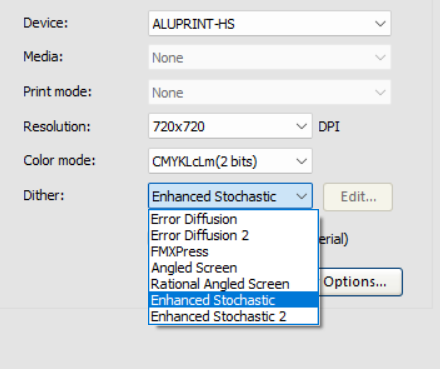
Producent RIPa zaleca, żeby do drukarek i ploterów ink-jet uzywać jednego z rastrów Enhanced Stochastic lub Enhanced stochastic 2.
f. ustalamy "Profile Attributes" - nadajemy profilowi unikalną nazwę (zazwyczaj jest to nazwa podłoża do druku dla jakiego kalibrację robimy)
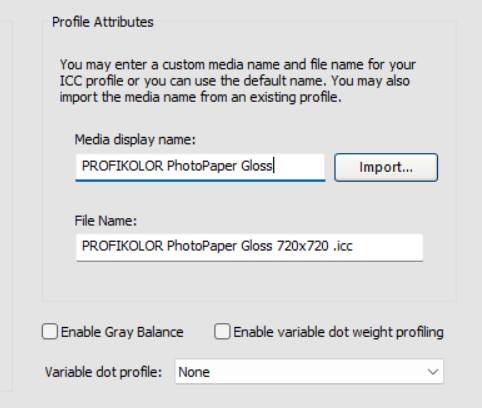
Po wpisaniu naszej nazwy w pole "Media display name" program sam wypełnia okno "File name" (tak będzie nazywał się plik zawierający robioną przez nas kalibrację) dodając do zaproponowanej przez nas nazwy podłoża informację o wybranej rozdzielczości druku. File name możemy ręcznie zmienić.
W polu "Profile Attributes" możemy włączyć dwie dodatkowe funkcje, które dodadzą dwa dodatkowe etapy kalibracji:
- Gray Balance to zaawansowana linearyzacja, która ma na celu nie tylko wyrównanie chcarakterystyk jak zwykła linearyzacja (o tym dalej) ale też doprowadzenie do sytuacji gdzie już po linearyzacji przejścia tonalne drukowane z CMY będą neutralną szarością.
Uwaga: Jeżeli zamierzasz wykonać pełną kalibrację (tzn. ustawienie zawierające profil ICC) odradzam robienie kalibracji "Gray Balance". Z moich doświadczeń wynika, że moduł ten działa w miarę poprawnie tylko w drukarkach fotograficznych (doskonała jakość druku) a w większości przypadków korekta balansu szarości jaką także wykonuje profill ICC jest prostsza i działa lepiej niż procedura "Gray Balance"*
- Variable Dot Profiling - tutaj sytuacja ma się podobnie. Variable dot profiling jest procedurą kalibracyjną podobną jak kalibracja kolorów "Light", która zostanie omówiona w rozdziale "Linearyzacja". Kalibrujemy tutaj przejścia pomiędzy drukiem wykonywanym różnymi wielkościami kropli. Kalibracja Variable Dot wymaga bardzo dużej staranności i bardzo wysokiej dokładności pomiarów. Z tego względu rzadko zdarza się, że utworzony samodzielnie "Variable dot profile" działa lepiej niż ustawienie "default", które standardowo jest częścią drivera drukarki.
Rekomendacja: Pola "Enable Gray Balance", "Enable Variable dot weight profiling" oraz pole wyboru "Variable dot profile" zostawiamy puste.
Po wypełnieniu wszystkich wymaganych pól naciskamy guzik "SAVE" na dole strony a potem "NEXT", żeby przejść do kolejnej zakładki - kolejnego etapu kalibracji.
II. INK LIMITS - limity atramentu
Dlaczego zmieniamy limity atramentu?
Istnieja co najmniej 2 powody dla których zmniejszamy limity atramentów:
- Wydruk w danym trybie pracy drukarki ma zbyt intensywny kolor.
- Atrament, którego zbyt dużo znajdzie się na podłożu nie chce się poprawnie utrwalać, rozlewa się, tworzy plamy, elekt "skórki pomarańczowej" czy tzw. "rybie oczka". W technologii UV zbyt gruba warstwa farby spowoduje, że wydruk nie będzie dobrze trzymał sie podłoża, będzie się łuszczył i pękał przy zginaniu.
Może się wydawać to nielogiczne, że kolor może być zbyt intensywny, ale tak - może to być problem. Producenci atramentu projektują swoje wyroby tak, żeby nawet w najszybszych trybach druku 1, 2, 3 czy 4 pasowym kolorystyka była wystarczając by kolory zgadzały się ze standardami kolorystycznymi Standardy kolorystyczne w poligrafii które będziemy chcieli wykorzystać w procesie kalibracji. Tym samym, jeżeli zaczniemy drukować w jednym z trybów HighQuality (6, 8, 12, 16 pasów) drukarka będzie w stanie wypluć na papier znacznie większą ilość farby niż tę potrzebną do uzyskania koloru zgodnego z wybranym standardem kolorystycznym. Nawet jeżeli atrament w tak dużej ilości utrwali się poprawnie na wydruku to i tak dalsze etapy kalibracji spróbują ograniczyć jego ilość tak by uzyskać odpowiednią kolorystykę. Możesz mieć pewność, że sposób ograniczania limitów farby na kolejnych etapach kalibracji da znacznie gorsze, a czasem zupełnie zaskakujące efekty.
Kolejnym powodem ograniczania limitów atramentu jest technologia druku. W niemal każdym rodzaju druku ink-jet istnieje graniczny limit atramentu powyżej którego farba przestaje utrwalać się poprawnie, rozlewa się, tworzy plamy a druk ma niejednorodną powierzchnię.
Jak określić poprawny limit atramentu?
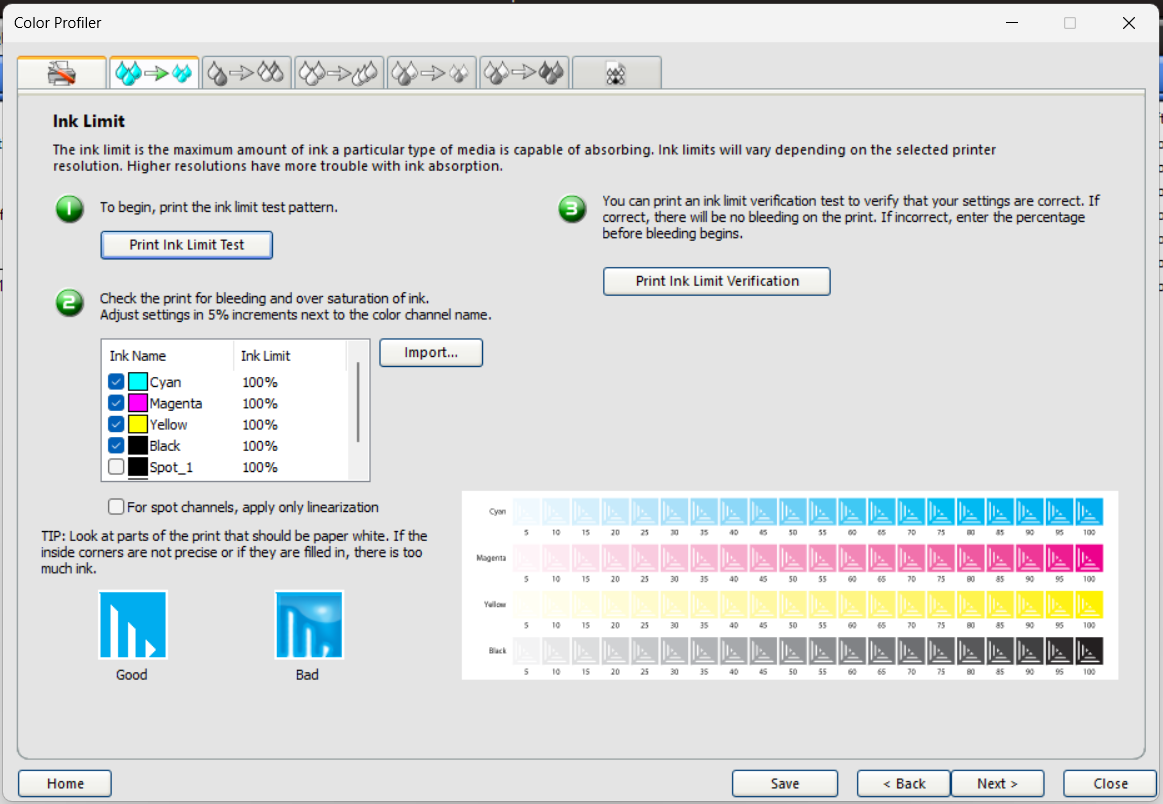
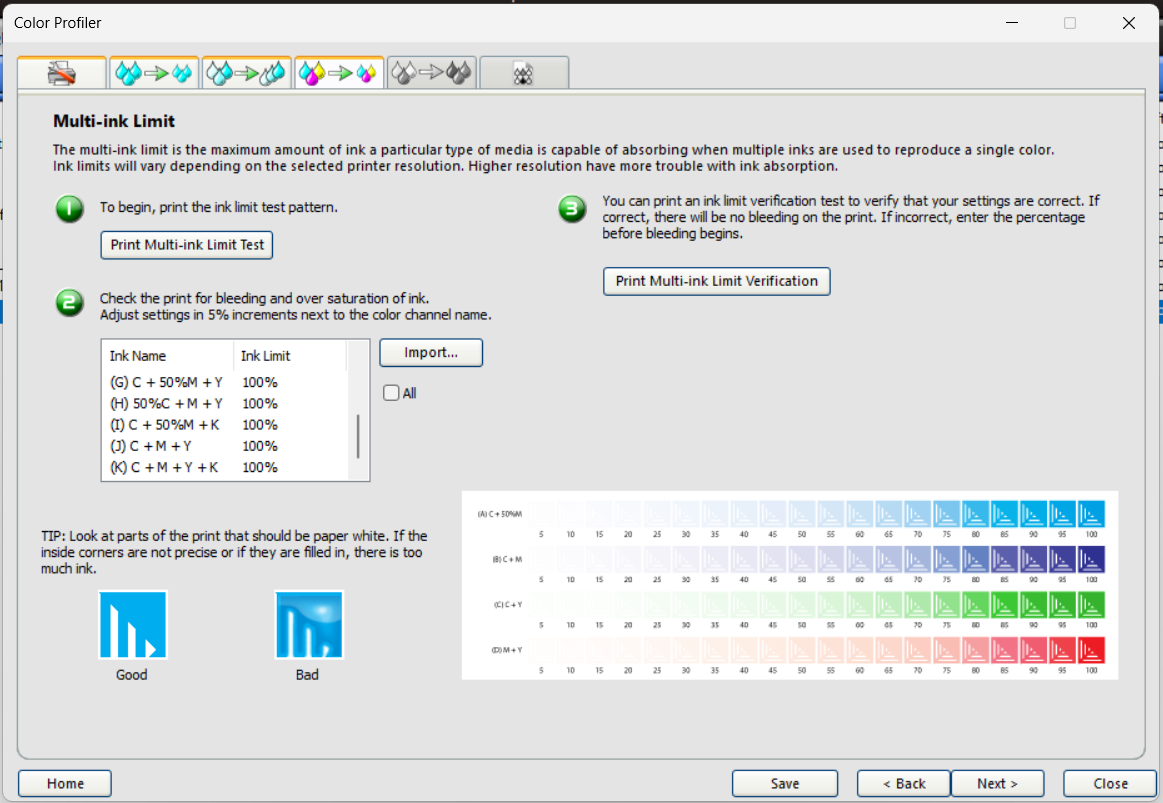
Proces ustalania limitów atramentu rozpoczynamy od wydruku testu. W tym celu wciskamy przycisk "Print Ink Limit Test". Wydrukowany wzornik posłuży do oceny właściwego limitu każdego z kolorów atramentu.
Są co najmniej dwa sposoby na wyznaczenie optymalnego limitu atramentu: Pierwszy najprostszy - zmierzyć gęstość optyczną poszczególnych pól testu limitów. Niektóre ripy robią to jako jeden z etapów kalibracji (np. ripy ONYX lub Ergosoft ). W ripach takich jak SAI Flexiprint, Wasatch, Caldera czy VersaWorks musimy użyć jakiegoś oprogramowania zewnętrznego. Postaram sie tego typu software opisać w oddzielnym artykule. Jakich są poprawne zakresy gęstości optycznych (jeżeli mam możliwość zmierzenia gęstości optycznej spektralnej to używam własnie jej).
Rekomendacja: Robiąc kalibrację przyjmuję, że w pierwszym kroku sprawdzamy Cyan i Magentę. Staram się, żeby wybrać pole Cyanu z zakresu 1,3D-1,5D 1,3 jest zazwyczaj poziomem pozwalającym na poprawną kalibrację, jeżeli chcemy zrobić kalibrację z wyższymi poziomami koloru (np. do wydruków podświetlanych) to powinniśmy wybrać wartość w pobliżu wartości 1,5D Wartość limitu dla magenty określam na podstawie wcześniej wybranego limitu Cyanu. Staram się by gęstość optyczna magenty była nieco niższa (0,02-0,05D mniej niż cyan) Poziomy kolorów yellow i black są mniej istotne w procesie kalibracji. Jeżeli to możliwe staram się ustawić kolor yellow na poziomie niższym niż magenta (0,02-0,05D mniej - nie przejmuj się, jeżeli poziom gęstości optycznej yellow będzie wyraźnie niższy np 1,0 czy 1,1D - nie powinno wpłynąć to negatywnie na kalibrację) a kolor czarny na poziomie wyższym niż cyan np w zakresie 1,5-1,6D.
Przykładowe wartości poprawnych gęstości optycznych dla druku atramentami wodnymi lub ekosolwentowymi: Cyan: 1,4D Magenta: 1,35D Yellow: 1,1D Black: 1,6D
Sposób drugi - "na oko" - postępuj zgodnie z zaleceniami producenta RIPa opisanymi w oknie limitów. Dla każdego z kolorów znajdź kwadrat testowy, który pokazuje cechy zalewania się, niewłaściwej jakości w druku i jako poprawny limit wybierz 1 lub dwa poziomy poniżej. Dla przykładu jeżeli kwadraty testowe w zakresie 70-100% mają zalania lub inne błędy w druku - ustaw poprawny limit na 65 lub 60%. Postępuj tak samo dla wszystkich kolorów na teście. Jeżeli limit który ustawiłeś będzie zbyt niski to w następnych krokach kalibracyjnych będziesz widział, że pewne kolory np czerwony (jeżeli ustawiłeś za nisko magentę) lub zielony (jeżeli ustawiłeś zbyt nisko cyan) będą za słabe - nie tak intensywne jak oczekujesz. Możesz wtedy cofnąć się do zakładki z limitami i źle ustawiony limit zwiększyć. Jeżeli ustawiłeś limity zbyt wysokie nie będziesz w stanie poprawnie wydrukować testu do wygenerowania profilu ICC. Wtedy musisz cofnąć się do zakładki z limitami i limity kolorów zmniejszyć.
Uwaga: W przypadku współczesnych atramentów producenci bardzo dbają by były one zbalansowane kolorystycznie tzn poprawne limity dla wszystkich kolorów CMYK powinny być identyczne lub zbliżone. Dlatego też możesz spróbować ustawić tylko jeden kolor (np. cyan lub magentę) a limity dla kolorów pozostałych ustaw na takim samym poziomie.
Limity ustawiamy wpisując odpowiednie wartości w okienka.
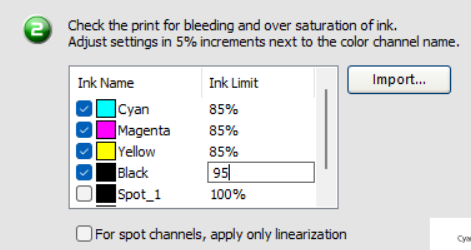
Po ustawieniu limitów możemy sprawdzić jak działają ustawione limity poprzez wydrukowanie testu z użyciem nowych limitów atramentów. By wydrukować taki test sprawdzający wciskamy guzik "Print Ink Limit Verification".
Po wypełnieniu wszystkich wymaganych pól naciskamy guzik "Save" na dole strony a potem "Next", żeby przejść do kolejnej zakładki - kolejnego etapu kalibracji.
III. INK SPLIT - ustawiamy parametry druku dla kolorów "light"
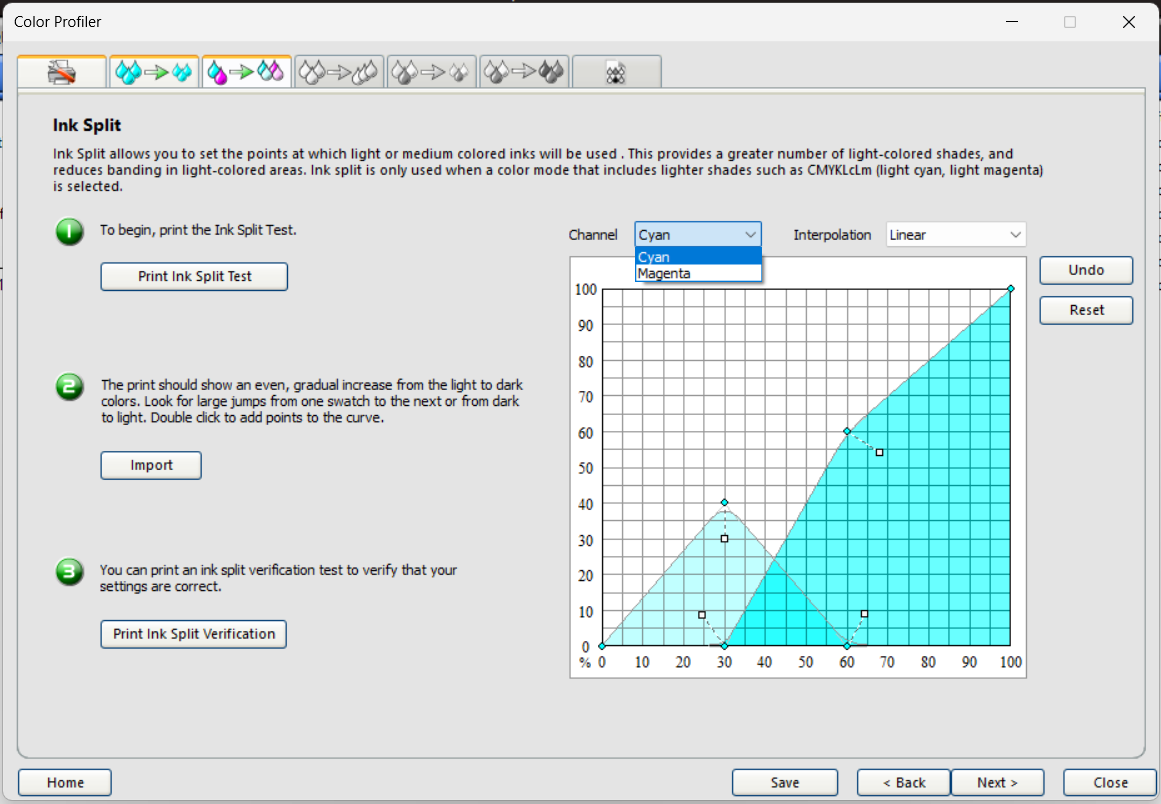
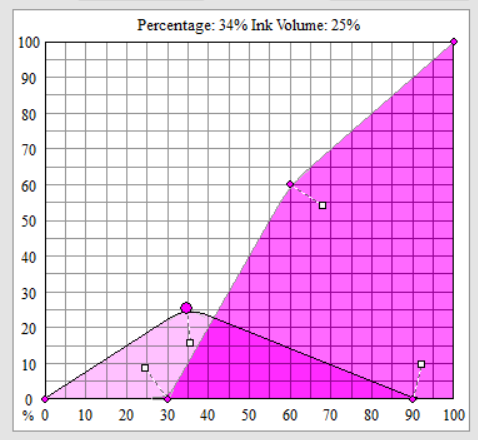
Po wypełnieniu wszystkich wymaganych pól naciskamy guzik "SAVE" na dole strony a potem "NEXT", żeby przejść do kolejnej zakładki - kolejnego etapu kalibracji.
IV. Linearyzacja
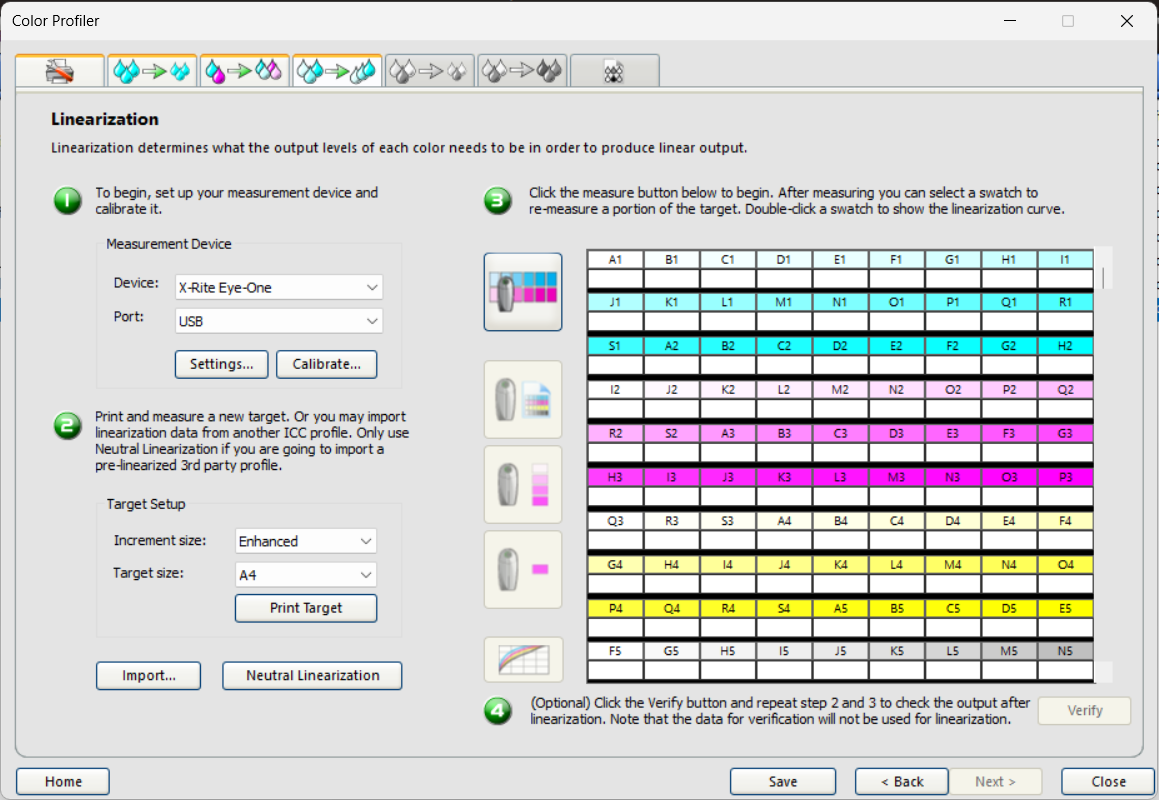
W oprogramowaniu SAI Flexiprint linearyzacja jest pierwszym etapem do którego będziemy potrzebowali urządzenia pomiarowego. Producent przewidział możliwość użycia niemal wszystkich dostępnych na rynku densytometrów, kolorymetrów i spektrofotometrów. Urządzenie pomiarowe, którego będziemy używać należy podłączyć do komputera i jeżeli używamy go po raz pierwszy zainstalować wymagane sterowniki. Typ urządzenia pomiarowego wybieramy z rozwijalnego menu w pozycji '1".'
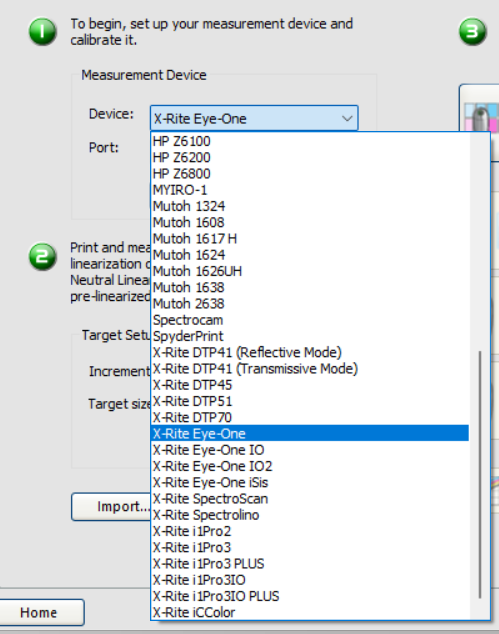
Ważne jest by urządzenie pomiarowe zostało wybrane na początku procesu linearyzacji ponieważ w zależności od tego wyboru będą generowane testy (linearization target) w układzie i formacie odpowiednim do danego urządzenia pomiarowego.
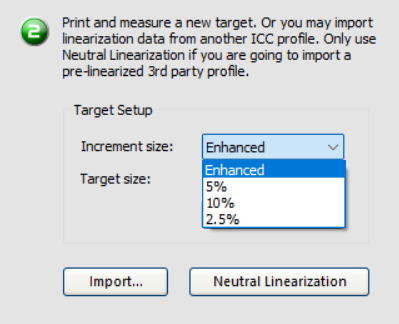
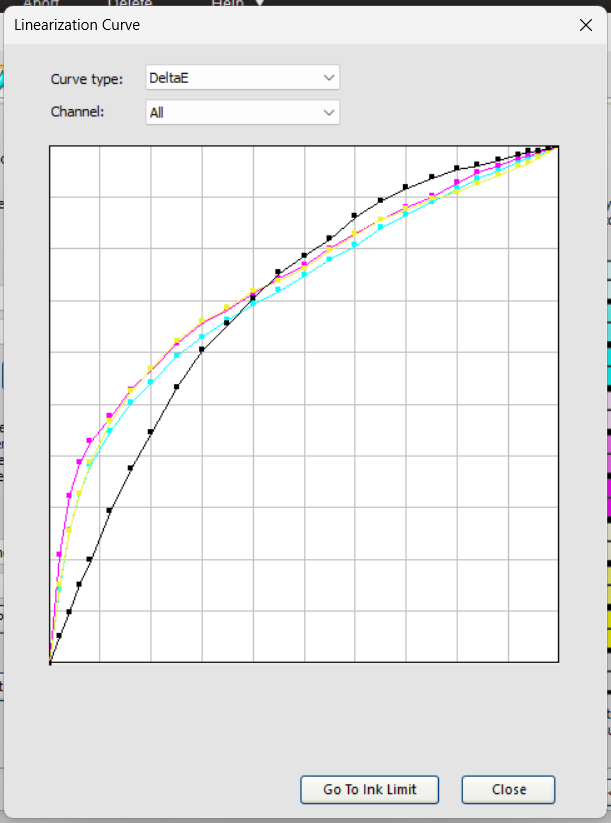
Po wypełnieniu wszystkich wymaganych pól naciskamy guzik "SAVE" na dole strony a potem "NEXT", żeby przejść do kolejnej zakładki - kolejnego etapu kalibracji.
V. TOTAL INK LIMIT
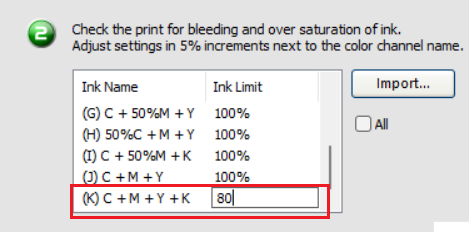
Po wypełnieniu wszystkich wymaganych pól naciskamy guzik "SAVE" na dole strony a potem "NEXT", żeby przejść do kolejnej zakładki - kolejnego etapu kalibracji.
VI. PROFIL ICC
Ostatnim etapem kalibracji jest wygenerowanie profilu ICC. Można to zrobić w samej aplikacji jeżeli posiadasz jedną z zaawansowanych wersji oprogramowania np. SAI Flexi Complete. Większość ripów SAI z jakimi sie spotykam nie mają możliwości generowania profili ICC.
To nie jest przeszkoda. Profil ICC możesz wykonać w jednej z typowych aplikacji do generowania profili ICC. Np. w płatnym programie XRITE iProfiler lub darmowym ARGYLLCMS. Jak wygenerować profil drukarki w programie ArgyllCMS możesz przeczytać tutaj: ArgyllCMS - jak zrobić profil drukarki CMYK
Zakładamy, że masz gotowy, przygotowany wg mojej instrukcji profil ICC. By go podłączyć wciśnij przycisk "3rd Party ICC..." znajdujący sie na środku okna i wybierz profil ICC.
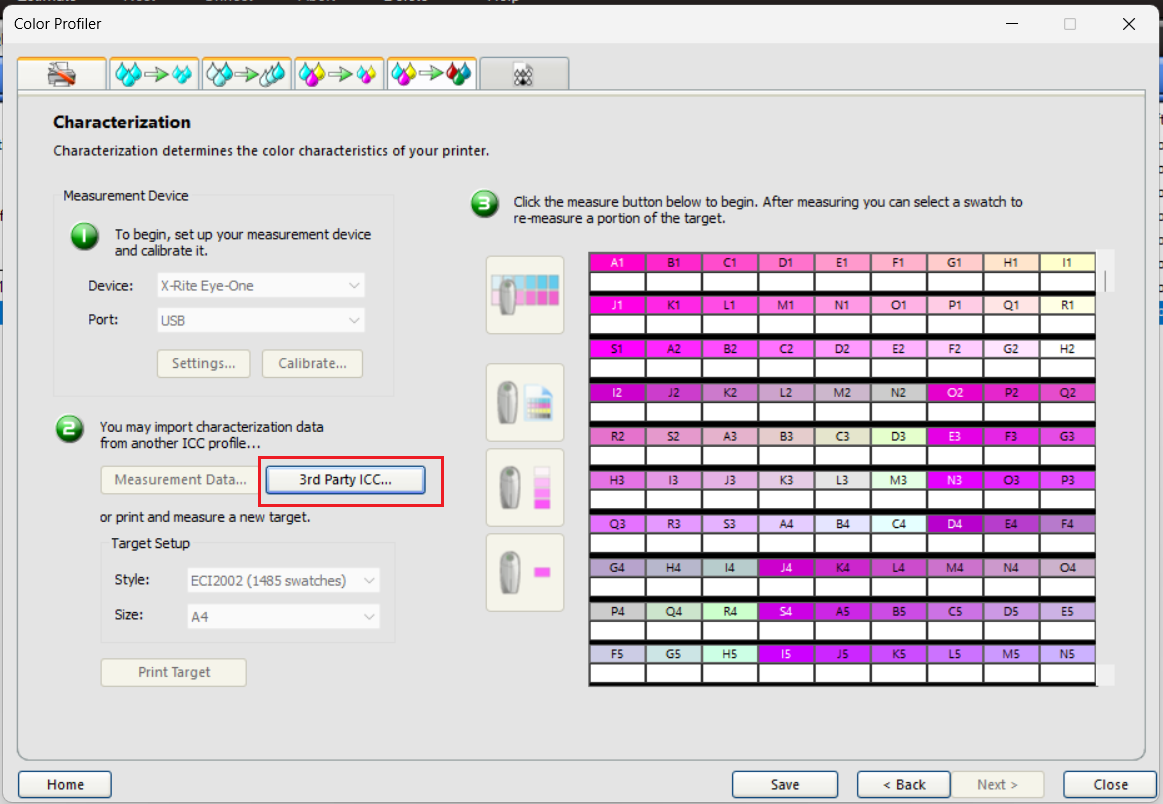
Jeżeli operacja będzie wykonana poprawnie przycisk "Save" na dole okna będzie aktywny. Jeżeli coś będzie nie tak, ten sam przycisk będzie opisany nie jako "Save" a jako "Finish", wtedy powtórz import profilu (raz jeszcze wciśnij guzik na środku ekranu i zaimportuj profil).
Po poprawnym zaimportowaniu profilu naciskamy guzik "Save" na dole strony a potem "Next", żeby przejść do kolejnej zakładki.
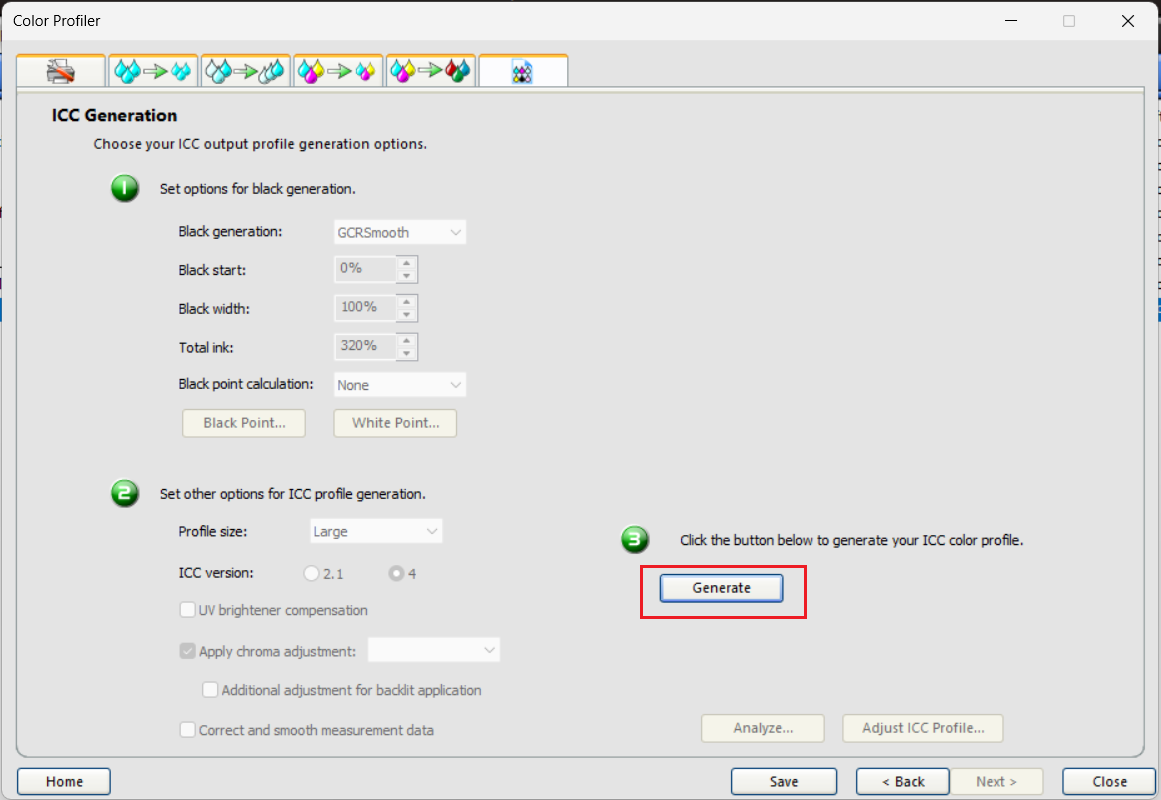
Naciskamy guzik "Generate" a po wyświetlaniu komunikatu o wygenerowaniu profilu
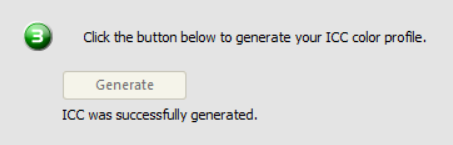
"Save" na dole strony.
Kalibracja jest gotowa.